中文
中文
 English
 한국어
한국어
레지스트리 편집기에서 윈도우 영구 비활성화 설정하기
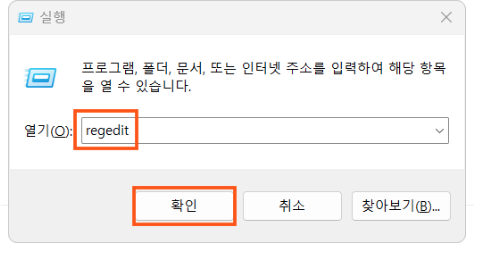
1. 실행창 (Window키 + R) 에 "regedit" 입력 후 확인버튼을 클릭합니다.
2. 레지스트리 편집기에서 Windows 경로로 이동해줍니다.
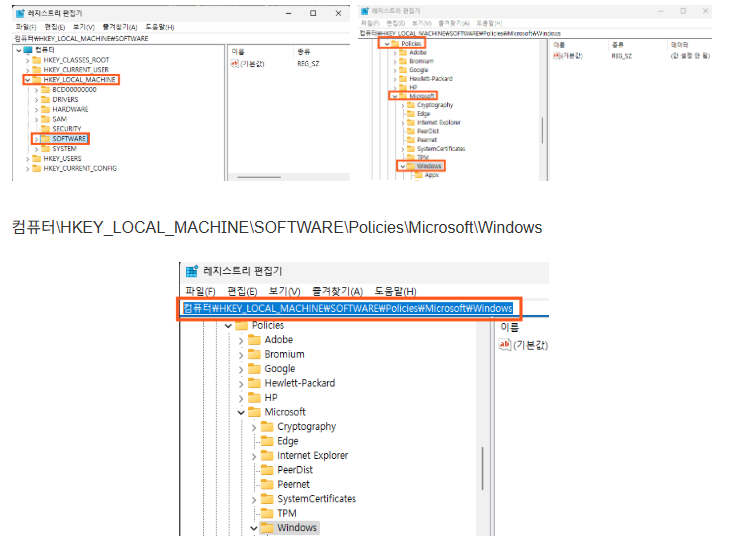
직접 폴더 클릭 혹은 레지스트리 편집기 상단의 경로 부분에 해당 링크를 복사/붙여넣기 하여 접근 가능합니다.
3. Windows 폴더 우클릭 > 새로만들기 > 키 를 클릭 후 생성된 폴더 WindowsUpdate 이름 변경
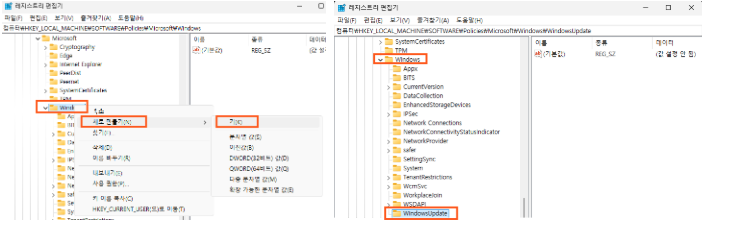
기존 컴퓨터에서 폴더 생성 후 이름 변경하는 것 처럼 생성한 폴더의 이름을 WindowsUpdate로 설정해줍니다.
4. 새로 생성한 WindowsUpdate 우클릭 > 새로만들기 > 키 클릭 후 생성된 폴더 AU 이름 설정
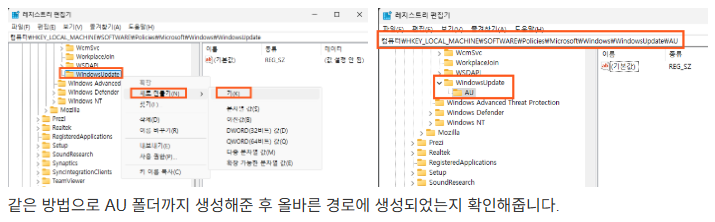
-컴퓨터\HKEY_LOCAL_MACHINE\SOFTWARE\Policies\Microsoft\Windows\WindowsUpdate\AU
5. AU 폴더 안에 우클릭 > 새로만들기 > DWORD(32비트) > NoAutoUpdate 이름 설정
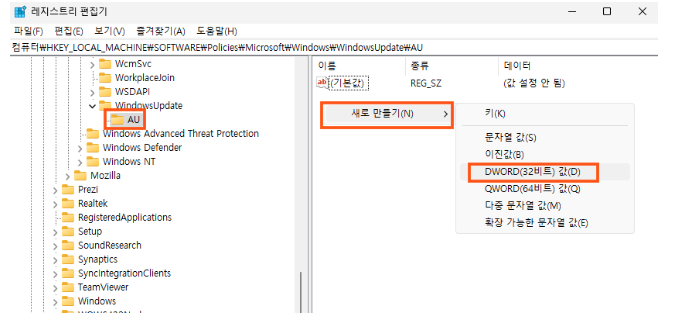
AU폴더 선택 후 우측의 폴더 내부 빈 공간에 우클릭하여 새로 만들기 > DWORD(32비트) 를 선택하여 생성된 파일의 이름을 NoAutoUpdate 로 설정해줍니다.
6. NoAutoUpdate 더블클릭 > 값 데이터 1 변경 후 확인
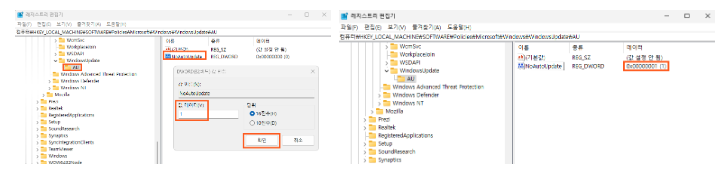
NoAutoUpdate 더블클릭 혹은 우클릭 > 수정 클릭하여 값 데이터를 변경할 수 있습니다.
기본 값은 0 으로 되어있어 1로 변경해준 후 확인을 클릭합니다.
윈도우 자동 업데이트를 영구적으로 비활성화하는 설정이 완료되었습니다.
필요시 Windows 설정 > 업데이트 메뉴에서 수동으로 업데이트 확인 및 다운로드 설치 가능합니다.